Rubrik Programme und Apps
Anwendungen auswählen, verstehen und passend im Alltag einsetzen. Artikel bieten Orientierung zu Funktionen, Updates, Berechtigungen und dem praktischen Nutzen vieler Programme.
Einfach ◇ Ehrlich ◇ Erklärt

-

Welcher Cloudspeicher passt zu Ihnen?
Vergleichen Sie bekannte Cloudspeicher wie OneDrive, iCloud, Google Drive und Dropbox. Erfahren Sie, welche kostenlosen Speichergrößen und Preise es gibt und welcher Dienst zu Ihren Geräten passt.
-

Dropbox auf dem Mac installieren und nutzen
Erfahren Sie, wie Sie Dropbox auf dem Mac einfach herunterladen, installieren und einrichten. Nutzen Sie den Cloud-Speicher, um Dateien sicher zu speichern und zwischen Geräten zu synchronisieren.
-

Google Drive auf dem Mac einrichten und nutzen
Erfahren Sie, wie Sie Google Drive auf dem Mac installieren und einrichten. Nutzen Sie automatische Backups, verwalten Sie mehrere Konten und sparen Sie Speicherplatz durch smarte Einstellungen.
-

OneDrive auf dem Mac einrichten
Erfahren Sie, wie Sie OneDrive auf dem Mac installieren und einrichten. Nutzen Sie den Cloudspeicher von Microsoft, um Dateien sicher zu speichern und einfach zu synchronisieren.
-

Eigene Startseite im Edge-Browser einrichten
Erfahren Sie, wie Sie in Microsoft Edge eine persönliche Startseite mit Ihren Lieblingswebseiten und Nachrichten einrichten und individuell anpassen. So starten Sie schneller und übersichtlicher ins Internet.
-

Mac-Einstellungen einfach finden und nutzen
Erfahren Sie, wie Sie die Systemeinstellungen und Programmeinstellungen auf Ihrem Mac einfach finden und anpassen. Nutzen Sie das Bedienfeld für schnellen Zugriff auf wichtige Funktionen und gestalten Sie Ihren Mac individuell.
-
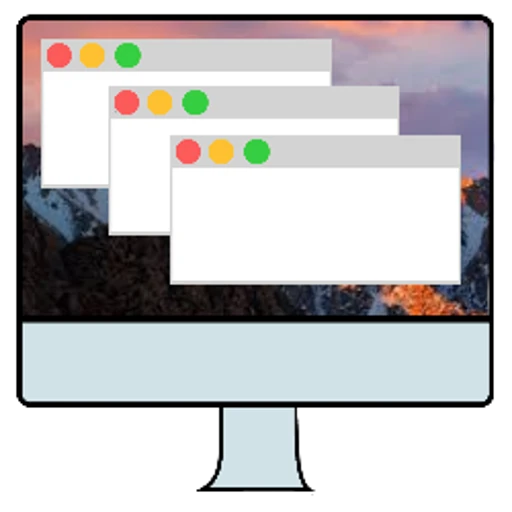
Programme auf dem Mac schnell schließen
Erfahren Sie, wie Sie mit Automator auf dem Mac alle geöffneten Programme schnell und sicher mit nur einem Klick schließen. Sparen Sie Zeit und behalten Sie den Überblick über Ihre Apps.
-

Word-Dokument im Querformat nutzen
Erfahren Sie, wie Sie in Word das Seitenformat auf Querformat umstellen. So schaffen Sie mehr Platz für Tabellen, Bilder und Diagramme und gestalten Ihre Dokumente übersichtlicher und professioneller.
-
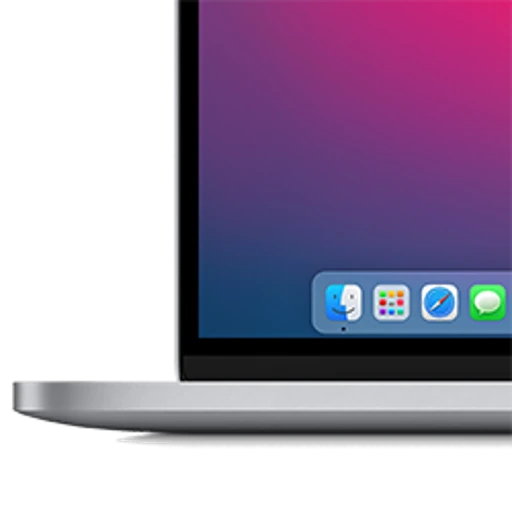
Letzte Apps im Dock ausblenden
Erfahren Sie, wie Sie die Anzeige zuletzt geöffneter Apps im Dock Ihres Macs ausschalten. So bleibt Ihr Dock übersichtlich und zeigt nur die Programme, die Sie möchten.
-

Mehrere Apps gleichzeitig mit Stage Manager nutzen
Stage Manager hilft, geöffnete Apps auf dem Mac übersichtlich zu ordnen und schnell zwischen ihnen zu wechseln. Erfahren Sie, wie Sie die Funktion aktivieren, Fenster anpassen und Apps gruppieren.
